關於春樹的所有小事

起心動念
因公司同仁業務範圍眾多且工作地點性以及居家辦公需求,故MIS設立遠端VPN連線服務,滿足同仁於非公司網路下的遠端 & 居家辦公需求。此文件將說明VPN之操作方式及狀況排除方式,以期讓所有同仁順利使用VPN系統進行工作。
PS.依照部門與職務不同,使用的 VPN 服務有所出入。
VPN操作介紹:
Window連線方式:
1. 開啟右下角網路連接畫面
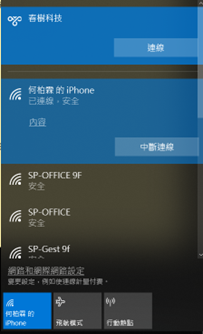
2. 按下最上方春樹科技VPN連接
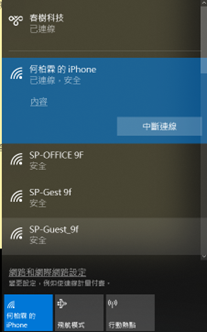
3. 出現以連線即可正常使用公司內部服務
MAC OS連線方式:
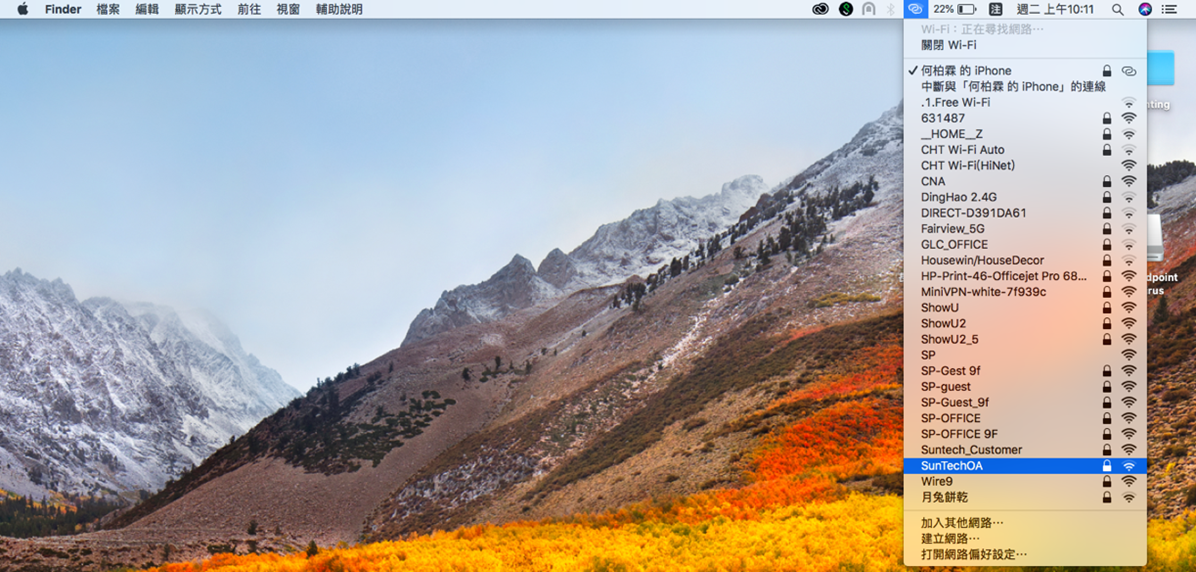
1. 開啟MAC畫面右上方WIFI圖示,並點選最下方 (打開網路偏好設定)
2. 開啟偏好設定後至左方項目 (春樹科技)並按下連線按鈕
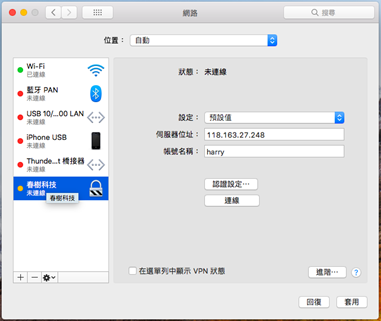
3. 確認連線成功後即可開始使用
連線失敗及相關處理辦法:
以下為同仁在使用上時常出現的問題:
問題:如果出現路徑不對or連線失敗等問題
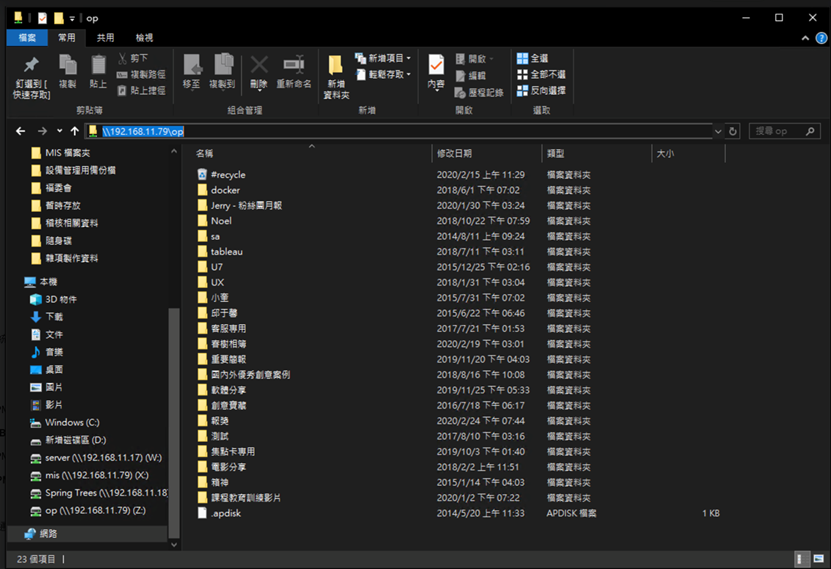
解決:手動於檔案總管輸入目標位置,如圖所示
例:OP資料夾無回應。輸入:\\1921.68.11.79\OP
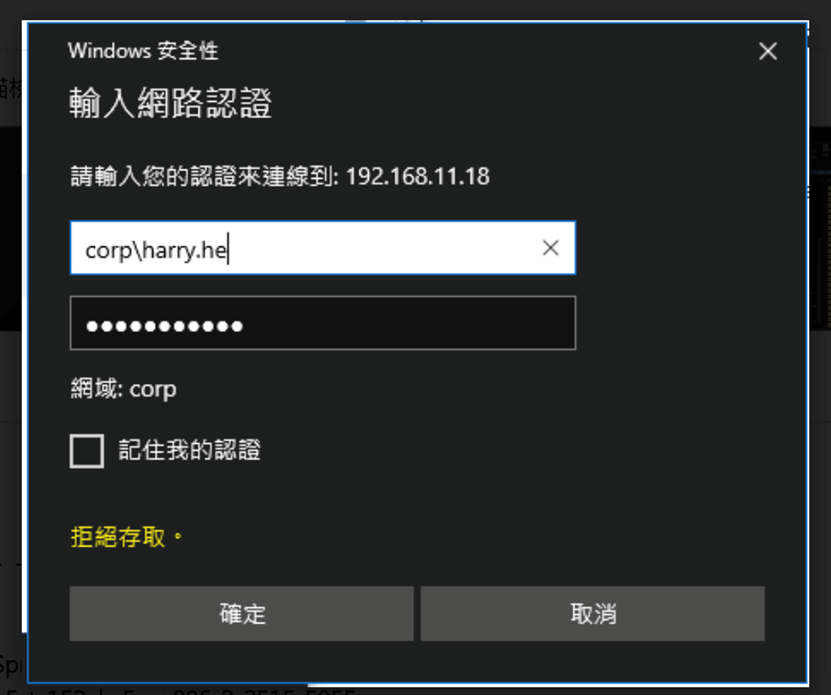
問題:出現帳號密碼錯誤或是要求輸入帳號密碼
解決:帳號密碼格式使用以下格式即可登入
帳號 corp\電子郵件名稱。
密碼 開機密碼
例: 探長的電子郵件為 harry.he@spring-trees.com
帳號就會是 corp\harry.he
問題:存取公槽時出現無法存取指定路徑 & 不允許使用者名稱有多個連線。 如圖所示
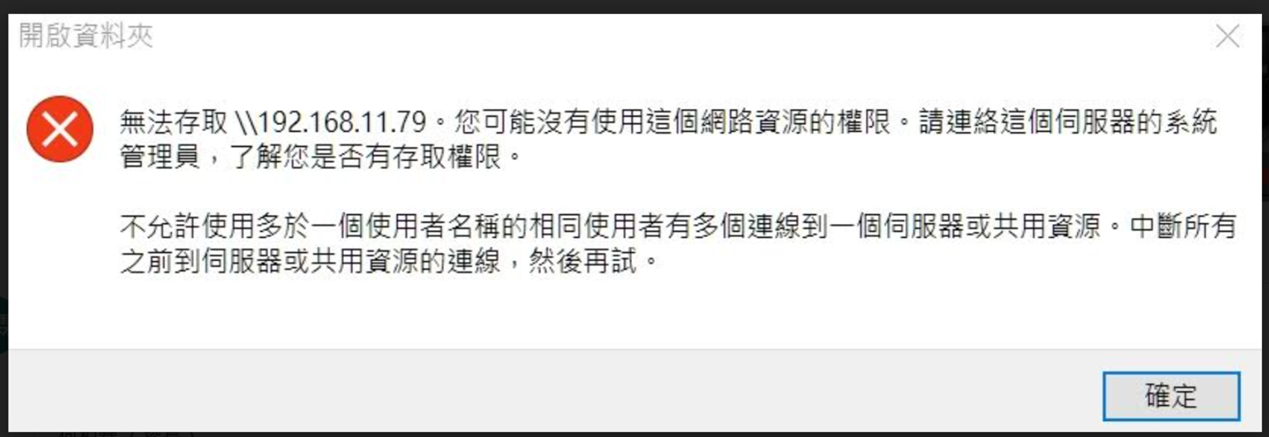
解決:此問題是電腦的連接通道有重複的連接請求,可將電腦重新開機後確認狀況是否改善。
問題:出現VPN無回應 or 出現一直連線中 (通常發生在Windows系統)
解決:依照以下步驟
如連接VPN時遇到任何問題,可隨時請MIS協助解決。